


Verifica email su HubSpot e validazione dei contatti
Verifica i contatti che hai già nel CRM di HubSpot. Ti colleghi una volta, scegli una lista e ogni contatto riceve un risultato scritto nella sua scheda. Gli indirizzi catch-all ricevono Deliverable o Undeliverable, non Risky. Non devi esportare né reimportare nulla.
Cosa fa l'integrazione con HubSpot
Quattro passaggi, tutti dentro HubSpot e Giggal.ai.
Importa i contatti o una lista
Scegli All contacts o una qualsiasi lista di HubSpot. Prima vedi il numero di email, così conosci il costo in crediti prima di iniziare.
Verifica ogni indirizzo
Per ogni casella viene controllato se esiste. I domini catch-all ricevono un risultato chiaro, non Risky. 1 credito per indirizzo.
Scrivi i risultati nei contatti
Su ogni contatto vengono impostate cinque proprietà Giggal, così il risultato resta nella scheda.
Filtra e crea liste
Usa Giggal email status nei filtri e nelle liste attive di HubSpot. Togli gli indirizzi non validi prima del prossimo invio.
Come collegare HubSpot e verificare la tua prima lista
I passaggi sono quattro e richiedono circa due minuti. Ti servono un account Giggal.ai e il permesso su HubSpot di installare app e modificare le proprietà dei contatti.
- 1
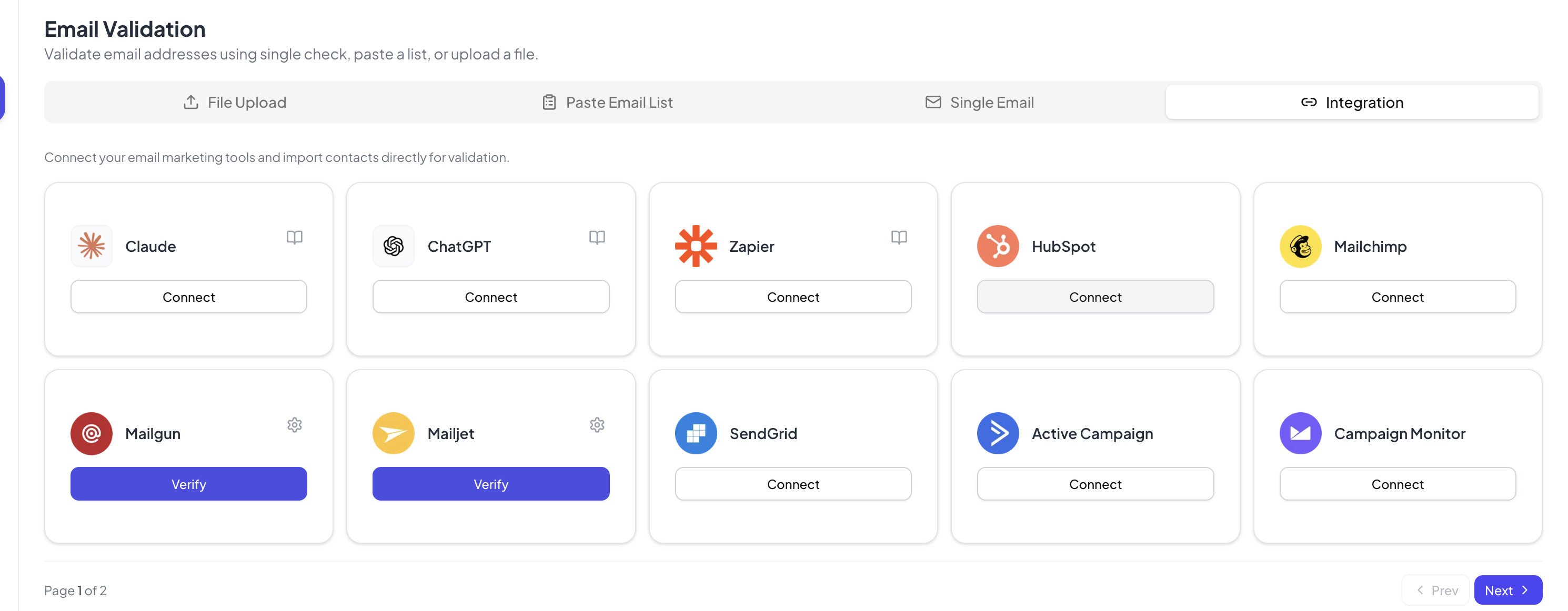
Apri la scheda Integration in Giggal.ai
Accedi a Giggal.ai, vai su Email Validation e apri la scheda Integration. Trova la scheda HubSpot e clicca Connect. Se non hai ancora un account, la registrazione richiede un minuto e include 1.000 crediti gratis.
- 2
Approva i permessi in HubSpot
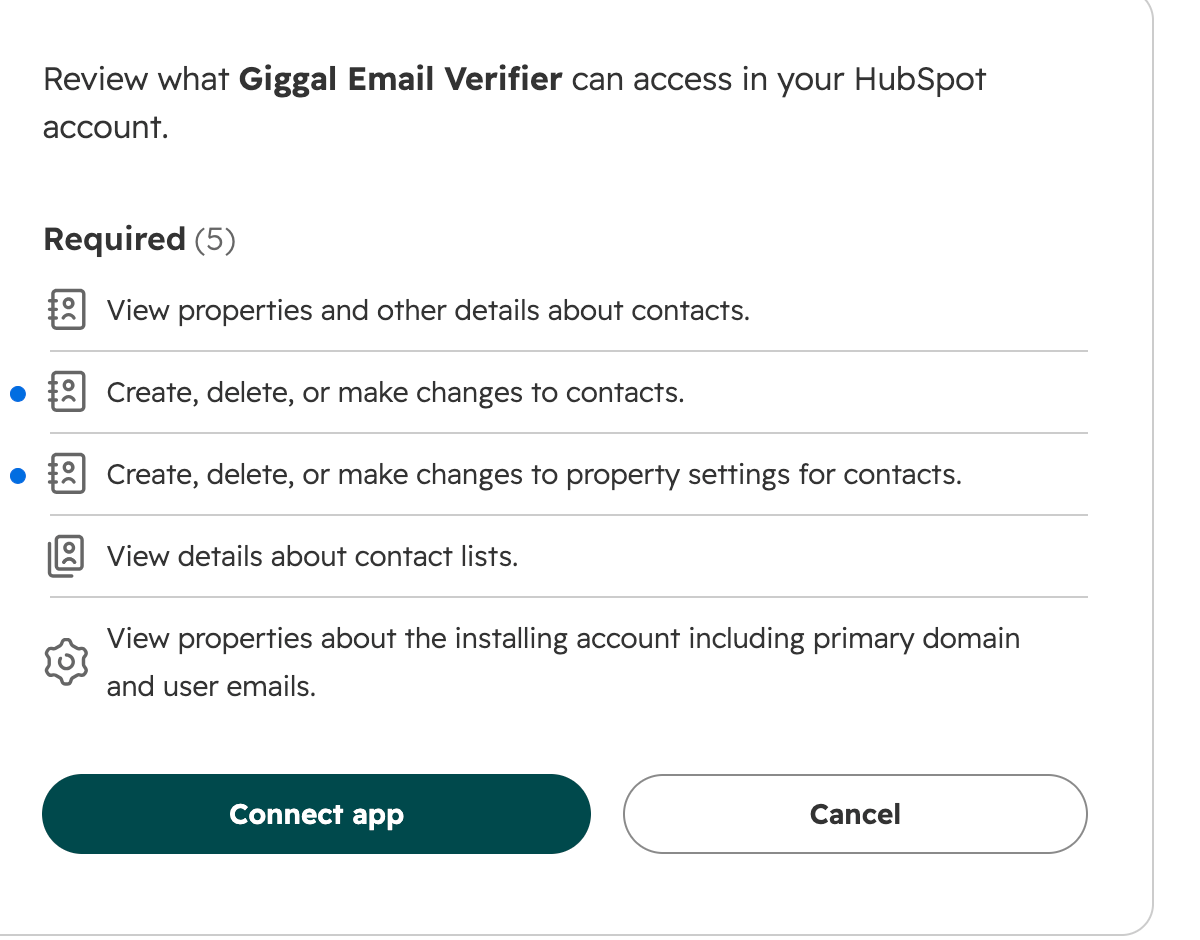
HubSpot mostra la sua schermata di approvazione con tutto ciò a cui Giggal.ai può accedere: vedere le proprietà dei contatti, modificare i contatti, modificare le impostazioni delle proprietà dei contatti, vedere le liste di contatti e leggere l'account che installa l'app. Controlla l'elenco e clicca Connect app. Torni su Giggal.ai, e la scheda HubSpot ora mostra Verify.
- 3
Importa una lista di contatti
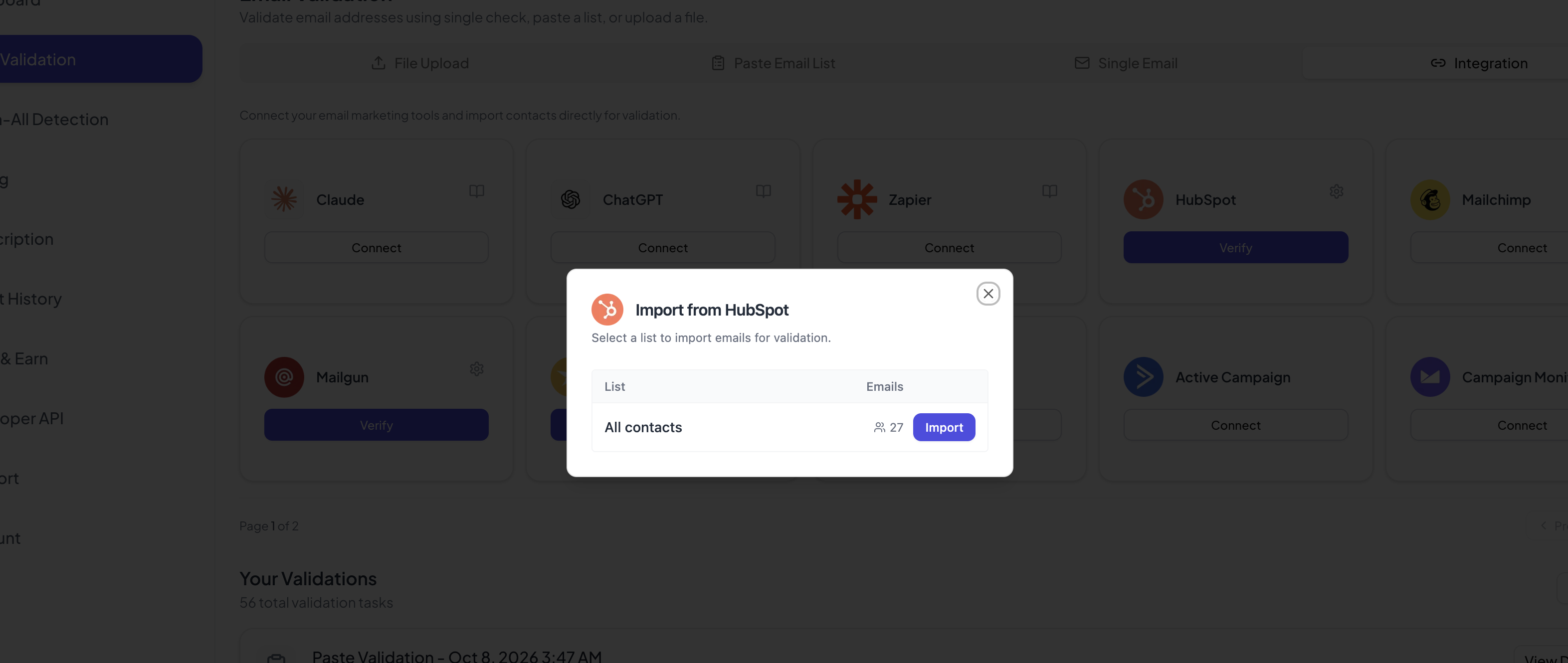
Clicca Verify sulla scheda HubSpot per aprire la finestra Import from HubSpot. Scegli All contacts o una qualsiasi lista del tuo portale. Ogni riga mostra quante email contiene, così conosci il costo prima di iniziare. Clicca Import.
- 4
Verifica la lista e sincronizza i risultati
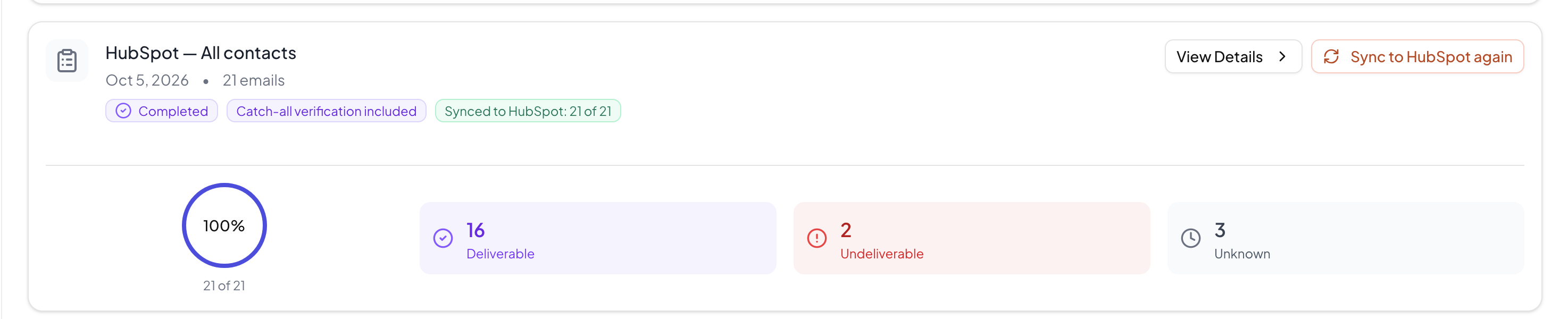
Giggal.ai controlla ogni indirizzo e scrive il risultato in ogni contatto di HubSpot appena finisce. La scheda del task mostra il dettaglio dei risultati e il conteggio Synced to HubSpot. Clicca Sync to HubSpot per ripetere la scrittura quando vuoi.
Perché usare una verifica email catch-all con HubSpot
Circa il 30% di una lista B2B è su domini catch-all. Molti strumenti di verifica restituiscono quei contatti come a rischio, quindi non puoi farci nulla. Giggal.ai è uno strumento di verifica email che esegue controlli aggiuntivi sui domini catch-all e verifica gli indirizzi dietro i secure email gateway come Proofpoint e Mimecast. La maggior parte di quei contatti torna come Deliverable o Undeliverable. Scopri come funziona la verifica catch-all.
Le proprietà HubSpot che Giggal.ai scrive in ogni contatto
Le cinque proprietà vengono create la prima volta che esegui una verifica. Si trovano in un gruppo di proprietà chiamato Giggal Email Verifier. Le proprietà HubSpot che hai già non vengono modificate.
| Proprietà | Tipo | Cosa ti dice |
|---|---|---|
| Giggal email is valid | Casella di spunta | Sì quando è stato confermato che la casella esiste. |
| Giggal email status | Menu a discesa | Deliverable, Undeliverable, Risky o Unknown. |
| Giggal deliverability score | Numero | Affidabilità da 0 a 100. |
| Giggal email detail | Testo | Un breve motivo del risultato. |
| Giggal verified at | Data | Quando l'indirizzo è stato controllato l'ultima volta. |
Permessi e dati di HubSpot
Giggal.ai chiede quattro scope di HubSpot. Ognuno ha un solo uso.
| crm.objects.contacts.read | Leggere l'indirizzo email dei contatti che scegli di verificare. |
| crm.objects.contacts.write | Scrivere il risultato della verifica in quei contatti. |
| crm.schemas.contacts.write | Creare le cinque proprietà Giggal al primo utilizzo. |
| crm.lists.read | Mostrare le tue liste di contatti, così puoi sceglierne una da verificare. |
Giggal.ai legge solo l'indirizzo email dei contatti che scegli. Non crea e non elimina contatti, non modifica proprietà diverse dalle cinque qui sopra e non invia mai email agli indirizzi che controlla.
Domande frequenti sulla verifica email su HubSpot
Giggal.ai invia email ai miei contatti?+
No. La verifica comunica con il server di posta del destinatario e si ferma prima che venga inviato qualsiasi messaggio. I tuoi contatti non ricevono nulla, né nella posta in arrivo né nello spam.
Cosa modifica nel mio account HubSpot?+
Al primo utilizzo crea un gruppo di proprietà chiamato Giggal Email Verifier con cinque proprietà personalizzate dei contatti. Poi scrive i risultati solo in quelle proprietà. Le proprietà HubSpot esistenti non vengono modificate, e nessun contatto viene creato o eliminato.
Può verificare i domini catch-all?+
Sì. È il motivo principale per usare Giggal.ai con HubSpot. Molti strumenti di verifica restituiscono a rischio o sconosciuta sui domini catch-all. Giggal.ai continua i controlli e sulla maggior parte di essi restituisce Deliverable o Undeliverable.
Validazione email e verifica email sono la stessa cosa?+
In pratica sì. Entrambi i termini indicano il controllo che un indirizzo possa ricevere posta. Giggal.ai controlla il formato, i server di posta del dominio e la casella, poi scrive un solo risultato nel contatto di HubSpot.
Quanto costa?+
Un credito per indirizzo, e i controlli catch-all sono inclusi. I nuovi account partono con 1.000 crediti gratis, e il prezzo per indirizzo scende quando il volume sale.
Come uso i risultati in HubSpot?+
Filtra i contatti o crea una lista attiva su Giggal email status. Una configurazione comune è una lista attiva di contatti Deliverable come pubblico di invio e una lista di esclusione di contatti Undeliverable.
Come mi scollego?+
Apri la scheda Integration in Giggal.ai, clicca l'icona delle impostazioni sulla scheda HubSpot e scegli Disconnect. Puoi anche rimuovere l'app in HubSpot da Settings, Integrations, Connected Apps. I risultati già scritti restano sui tuoi contatti.
Pulisci i tuoi contatti HubSpot
Ti colleghi una volta e ogni contatto del CRM riceve un risultato di verifica su cui puoi filtrare. Parti con 1.000 crediti gratis, senza carta.