


Vérification des adresses mail dans HubSpot et validation des contacts
Vérifiez les contacts déjà présents dans votre CRM HubSpot. Connectez votre compte une fois, choisissez une liste, et chaque contact reçoit un résultat écrit dans sa fiche. Les adresses catch-all reçoivent délivrable ou non délivrable, et non « risquée ». Vous n’exportez et ne réimportez rien.
Ce que fait l’intégration HubSpot
Quatre étapes, toutes dans HubSpot et Giggal.ai.
Importer des contacts ou une liste
Choisissez All contacts ou n’importe quelle liste HubSpot. Vous voyez d’abord le nombre d’emails, donc vous connaissez le coût en crédits avant de commencer.
Vérifier chaque adresse
Chaque boîte mail est contrôlée pour savoir si elle existe. Les domaines catch-all reçoivent un résultat clair, et non « risquée ». 1 crédit par adresse.
Écrire les résultats dans HubSpot
Cinq propriétés Giggal sont renseignées sur chaque contact. Le résultat reste dans la fiche.
Filtrer et créer des listes
Utilisez Giggal email status dans les filtres et les listes actives HubSpot. Retirez les mauvaises adresses avant votre prochain envoi.
Connecter HubSpot et vérifier votre première liste
Il y a quatre étapes et elles prennent environ deux minutes. Il vous faut un compte Giggal.ai et le droit, dans HubSpot, d’installer des applications et de modifier les propriétés des contacts.
- 1
Ouvrez l’onglet Integration dans Giggal.ai
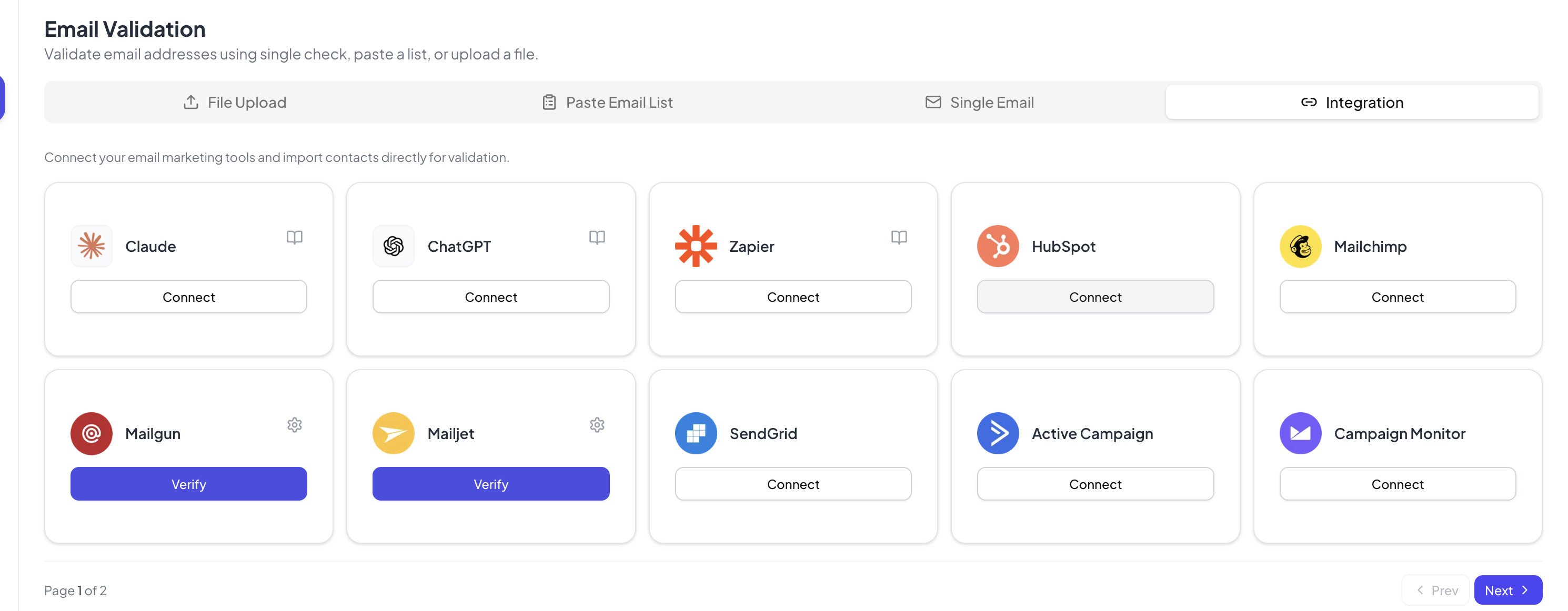
Connectez-vous à Giggal.ai, allez dans Email Validation et ouvrez l’onglet Integration. Trouvez la carte HubSpot et cliquez sur Connect. Si vous n’avez pas encore de compte, l’inscription prend une minute et inclut 1 000 crédits offerts.
- 2
Validez les autorisations dans HubSpot
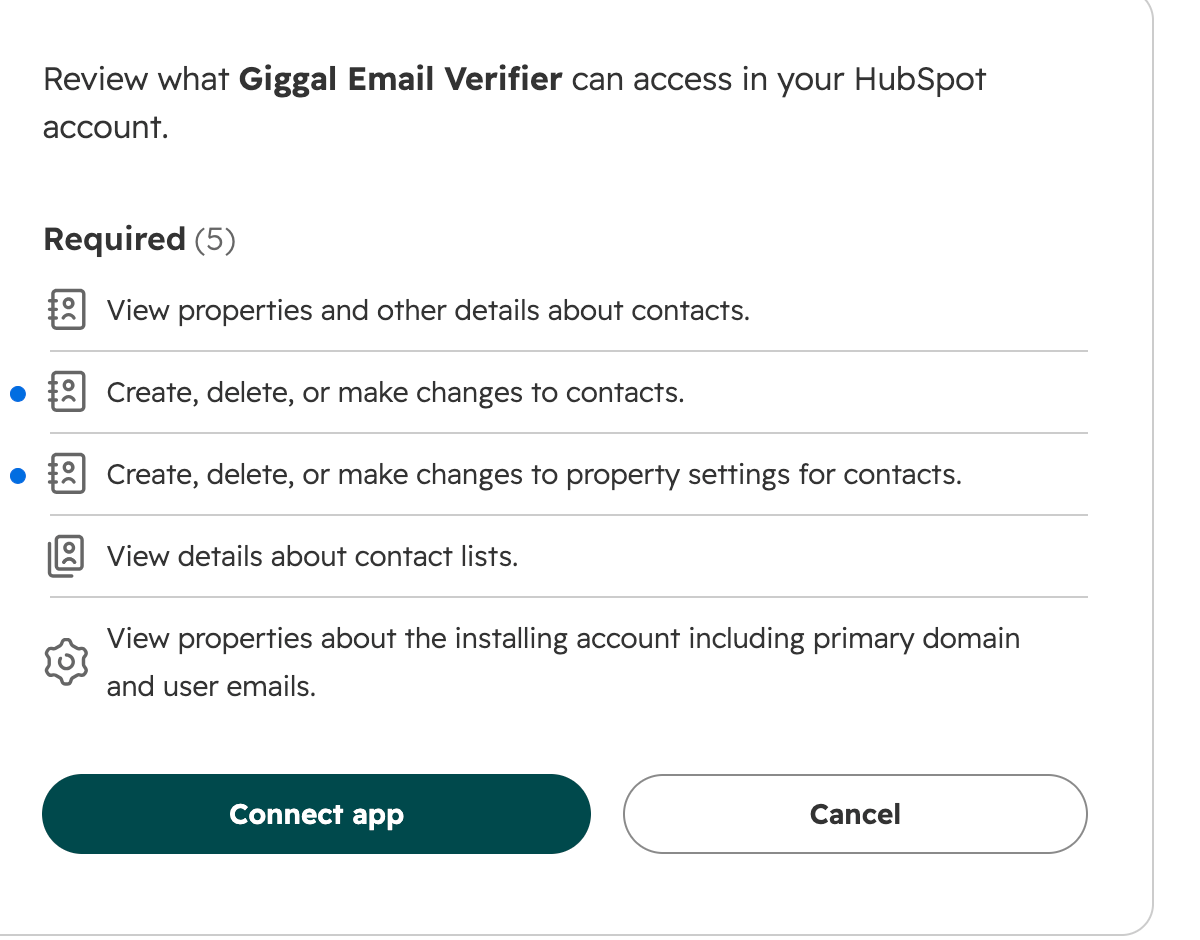
HubSpot affiche son propre écran de validation avec tout ce à quoi Giggal.ai peut accéder : voir les propriétés des contacts, modifier les contacts, modifier les paramètres des propriétés de contact, voir les listes de contacts et lire le compte qui installe l’application. Relisez la liste et cliquez sur Connect app. Vous revenez dans Giggal.ai, et la carte HubSpot affiche maintenant Verify.
- 3
Importez une liste de contacts
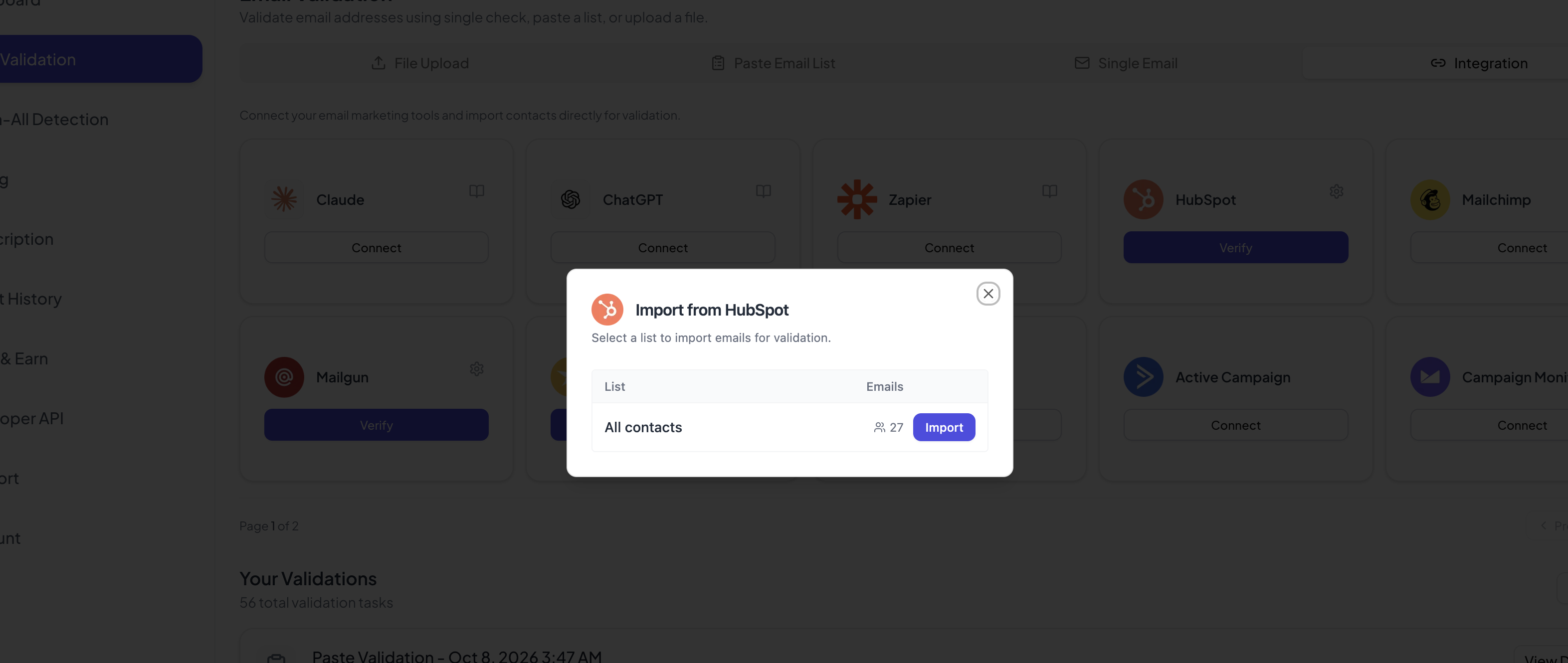
Cliquez sur Verify sur la carte HubSpot pour ouvrir la fenêtre Import from HubSpot. Choisissez All contacts ou n’importe quelle liste de votre portail. Chaque ligne indique combien d’emails elle contient, donc vous connaissez le coût avant de commencer. Cliquez sur Import.
- 4
Vérifiez la liste et synchronisez les résultats
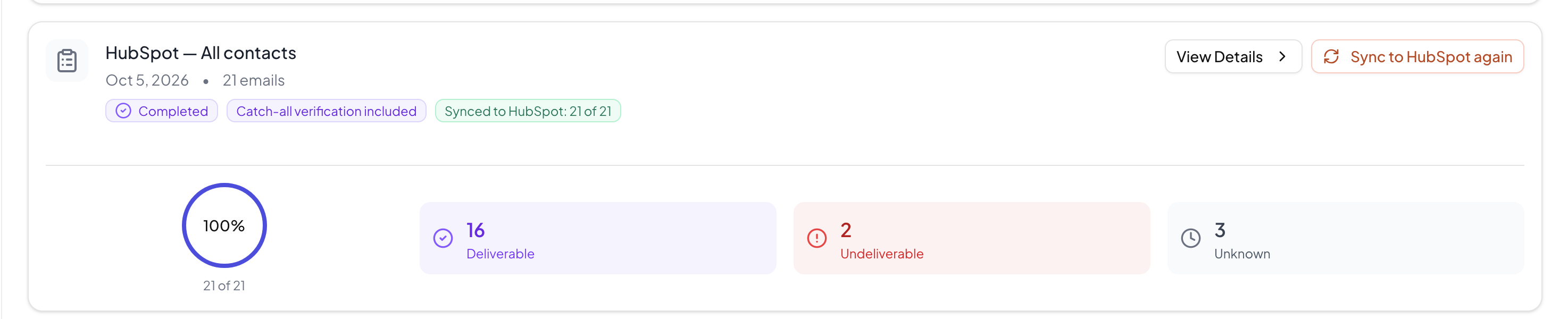
Giggal.ai vérifie chaque adresse et écrit le résultat dans chaque contact HubSpot dès qu’il est prêt. La carte de la tâche affiche la répartition des résultats et un compteur Synced to HubSpot. Cliquez sur Sync to HubSpot pour relancer l’écriture à tout moment.
Pourquoi utiliser un vérificateur catch-all avec HubSpot
Environ 30 % d’une liste B2B se trouve sur des domaines catch-all. Beaucoup de vérificateurs renvoient ces contacts comme « risqués », et vous ne pouvez rien en faire. Avec Giggal.ai, vous pouvez vérifier une adresse mail même sur un domaine catch-all, grâce à des contrôles supplémentaires. Giggal.ai vérifie aussi les adresses derrière une passerelle de messagerie sécurisée (en anglais), comme Proofpoint et Mimecast. La plupart de ces contacts reviennent délivrables ou non délivrables. Voir comment fonctionne la vérification catch-all.
Les propriétés HubSpot que Giggal.ai écrit sur chaque contact
Les cinq propriétés sont créées lors de votre première vérification. Elles se trouvent dans un groupe de propriétés nommé Giggal Email Verifier. Vos propriétés HubSpot existantes ne sont pas modifiées.
| Propriété | Type | Ce qu’elle indique |
|---|---|---|
| Giggal email is valid | Case à cocher | Oui quand l’existence de la boîte mail a été confirmée. |
| Giggal email status | Liste déroulante | Deliverable, Undeliverable, Risky ou Unknown. |
| Giggal deliverability score | Nombre | Niveau de confiance de 0 à 100. |
| Giggal email detail | Texte | Une courte raison pour le résultat. |
| Giggal verified at | Date | Date de la dernière vérification de l’adresse. |
Autorisations HubSpot et données
Giggal.ai demande quatre autorisations (scopes) HubSpot. Chacune a un seul usage.
| crm.objects.contacts.read | Lire l’adresse mail des contacts que vous choisissez de vérifier. |
| crm.objects.contacts.write | Écrire le résultat de la vérification dans ces contacts. |
| crm.schemas.contacts.write | Créer les cinq propriétés Giggal lors de la première utilisation. |
| crm.lists.read | Afficher vos listes de contacts pour que vous en choisissiez une à vérifier. |
Giggal.ai lit uniquement l’adresse mail des contacts que vous choisissez. Il ne crée ni ne supprime aucun contact. Il ne modifie aucune propriété en dehors des cinq ci-dessus. Il n’envoie jamais d’email aux adresses qu’il vérifie.
FAQ sur la vérification d’adresse mail dans HubSpot
Giggal.ai envoie-t-il des emails à mes contacts ?+
Non. La vérification échange avec le serveur mail de destination et s’arrête avant l’envoi de tout message. Vos contacts ne reçoivent rien, ni dans leur boîte de réception ni dans leurs spams.
Que modifie l’intégration dans mon compte HubSpot ?+
À la première utilisation, elle crée un groupe de propriétés nommé Giggal Email Verifier avec cinq propriétés de contact personnalisées. Elle écrit ensuite les résultats dans ces propriétés uniquement. Les propriétés HubSpot existantes ne sont pas modifiées, et aucun contact n’est créé ni supprimé.
Peut-elle vérifier les domaines catch-all ?+
Oui. C’est la raison principale d’utiliser Giggal.ai avec HubSpot. Beaucoup de vérificateurs renvoient « risquée » ou « inconnue » sur les domaines catch-all. Giggal.ai fait des contrôles supplémentaires et renvoie délivrable ou non délivrable sur la plupart d’entre eux.
La validation d’email est-elle la même chose que la vérification d’email ?+
En pratique, oui. Les deux termes désignent le contrôle qui indique si une adresse peut recevoir des emails. Giggal.ai contrôle le format, les serveurs mail du domaine et la boîte mail, puis écrit un seul résultat dans le contact HubSpot.
Combien cela coûte-t-il ?+
Un crédit par adresse, et la vérification catch-all est incluse. Les nouveaux comptes commencent avec 1 000 crédits offerts, et le prix par adresse baisse quand le volume augmente.
Comment utiliser les résultats dans HubSpot ?+
Filtrez vos contacts ou créez une liste active sur Giggal email status. Une configuration courante utilise une liste active des contacts Deliverable comme audience d’envoi, et une liste d’exclusion des contacts Undeliverable.
Comment déconnecter l’intégration ?+
Ouvrez l’onglet Integration dans Giggal.ai, cliquez sur l’icône des paramètres de la carte HubSpot et choisissez Disconnect. Vous pouvez aussi supprimer l’application dans HubSpot, sous Settings, Integrations, Connected Apps. Les résultats déjà écrits restent sur vos contacts.
Nettoyez vos contacts HubSpot
Connectez votre compte une fois, et chaque contact de votre CRM reçoit un résultat de vérification sur lequel vous pouvez filtrer. Vous commencez avec 1 000 crédits offerts, sans carte bancaire.