


E-Mail-Verifizierung und Validierung in HubSpot
Prüfen Sie die Kontakte, die schon in Ihrem HubSpot-CRM sind. Verbinden Sie einmal, wählen Sie eine Liste, und jeder Kontakt erhält ein Ergebnis in seinem Datensatz. Catch-all-Adressen erhalten zustellbar oder unzustellbar, nicht riskant. Sie müssen nichts exportieren oder neu importieren.
Was die HubSpot-Integration macht
Vier Schritte, alle in HubSpot und Giggal.ai.
Kontakte oder eine Liste importieren
Wählen Sie All contacts oder eine beliebige HubSpot-Liste. Sie sehen zuerst die Anzahl der E-Mails und kennen so die Credit-Kosten, bevor Sie starten.
Jede Adresse prüfen
Für jedes Postfach wird geprüft, ob es existiert. Catch-all-Domains erhalten ein klares Ergebnis, nicht riskant. 1 Credit pro Adresse.
Ergebnisse zurückschreiben
An jedem Kontakt werden fünf Giggal-Eigenschaften gesetzt. So bleibt das Ergebnis beim Datensatz.
Filtern und Listen erstellen
Nutzen Sie Giggal email status in HubSpot-Filtern und aktiven Listen. Entfernen Sie ungültige Adressen vor Ihrem nächsten Versand.
So verbinden Sie HubSpot und prüfen Ihre erste Liste
Es sind vier Schritte, und sie dauern etwa zwei Minuten. Sie brauchen ein Giggal.ai-Konto und in HubSpot die Berechtigung, Apps zu installieren und Kontakteigenschaften zu bearbeiten.
- 1
Den Tab Integration in Giggal.ai öffnen
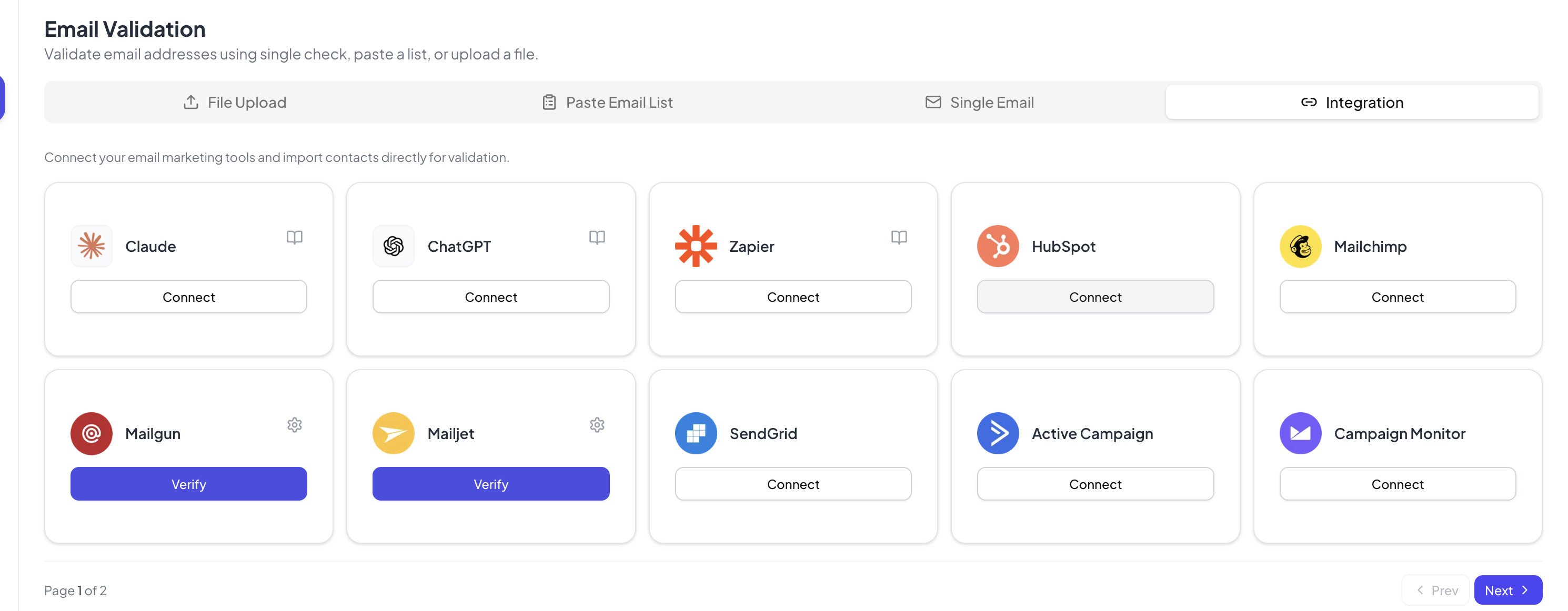
Melden Sie sich bei Giggal.ai an, gehen Sie zu Email Validation und öffnen Sie den Tab Integration. Suchen Sie die HubSpot-Karte und klicken Sie auf Connect. Wenn Sie noch kein Konto haben: Die Registrierung dauert eine Minute und enthält 1.000 kostenlose Credits.
- 2
Berechtigungen in HubSpot bestätigen
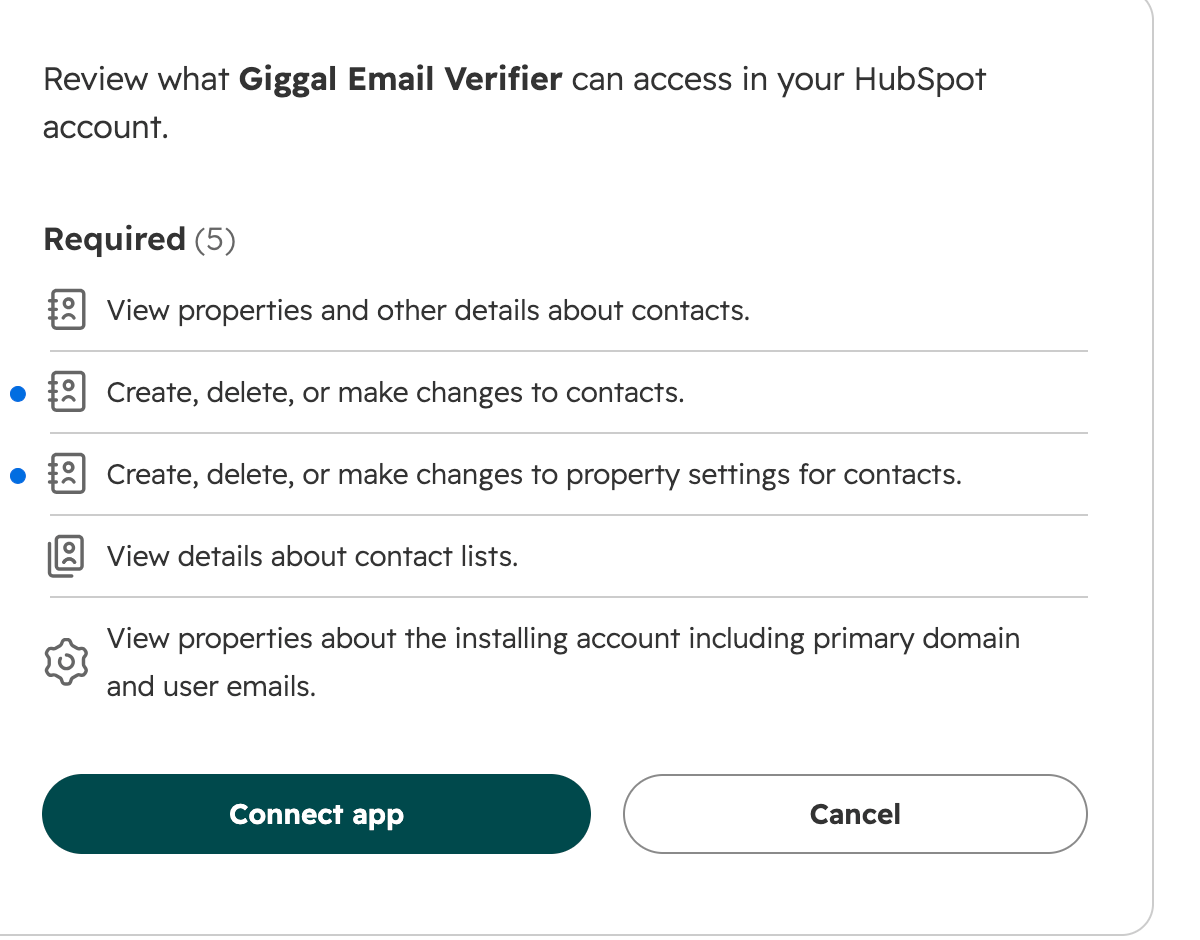
HubSpot zeigt eine eigene Freigabeseite mit allem, worauf Giggal.ai zugreifen kann: Kontakteigenschaften ansehen, Kontakte ändern, Einstellungen von Kontakteigenschaften ändern, Kontaktlisten ansehen und das installierende Konto lesen. Prüfen Sie die Liste und klicken Sie auf Connect app. Sie kehren zu Giggal.ai zurück, und die HubSpot-Karte zeigt jetzt Verify.
- 3
Eine Kontaktliste importieren
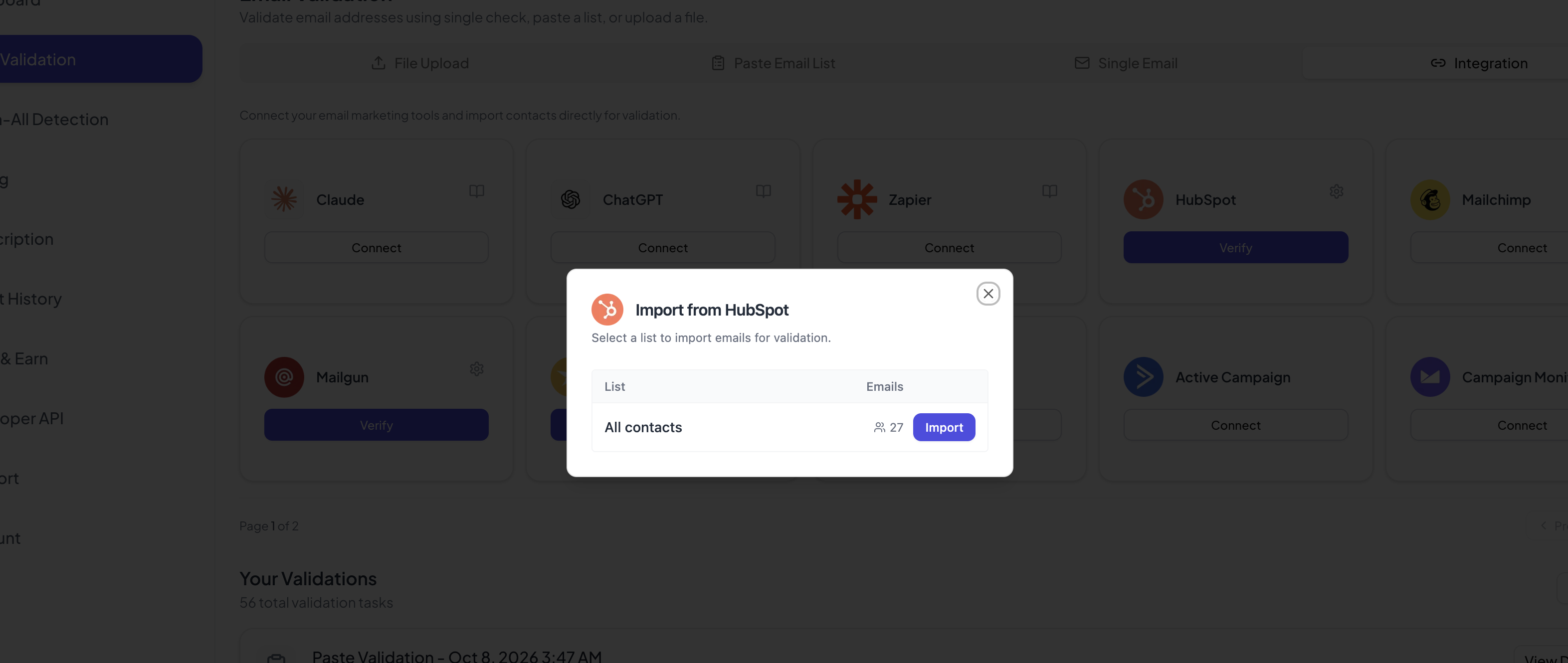
Klicken Sie auf der HubSpot-Karte auf Verify, um das Fenster Import from HubSpot zu öffnen. Wählen Sie All contacts oder eine beliebige Liste in Ihrem Portal. Jede Zeile zeigt, wie viele E-Mails sie enthält. So kennen Sie die Kosten, bevor Sie starten. Klicken Sie auf Import.
- 4
Liste prüfen und Ergebnisse synchronisieren
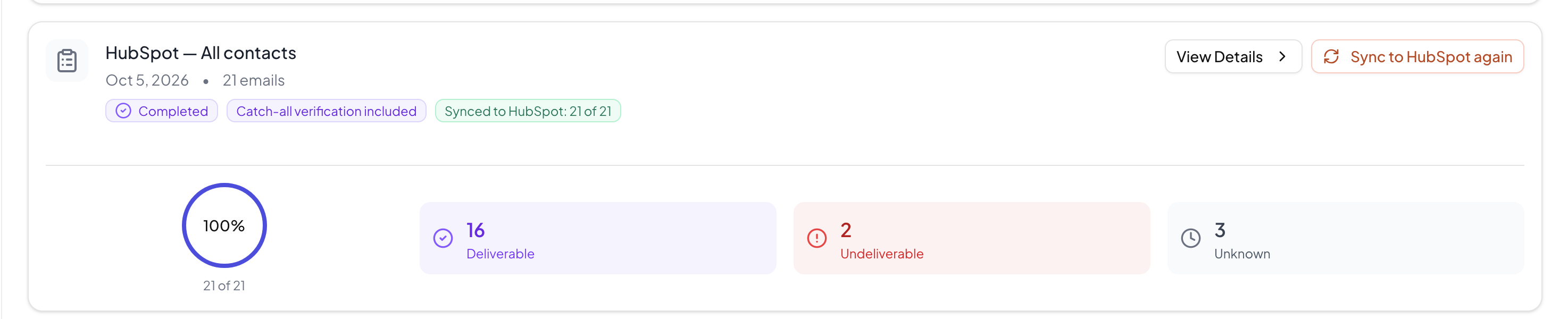
Giggal.ai prüft jede Adresse und schreibt das Ergebnis in den jeweiligen HubSpot-Kontakt, sobald die Prüfung fertig ist. Die Aufgabenkarte zeigt die Aufteilung der Ergebnisse und die Anzahl Synced to HubSpot. Mit Sync to HubSpot können Sie das Zurückschreiben jederzeit erneut starten.
Warum ein E-Mail-Checker für Catch-all-Adressen in HubSpot sinnvoll ist
Rund 30 % einer B2B-Liste liegen auf Catch-all-Domains. Viele Prüftools liefern diese Kontakte als riskant, und Sie können nichts damit anfangen. Mit Giggal.ai können Sie jede E-Mail-Adresse prüfen. Giggal.ai führt auf Catch-all-Domains zusätzliche Prüfungen durch und prüft Adressen hinter Sicherheits-Gateways wie Proofpoint und Mimecast. Die meisten dieser Kontakte erhalten zustellbar oder unzustellbar. So funktioniert die Catch-all-Verifizierung.
HubSpot-Eigenschaften, die Giggal.ai an jeden Kontakt schreibt
Die fünf Eigenschaften werden bei Ihrer ersten Prüfung angelegt. Sie liegen in einer Eigenschaftsgruppe namens Giggal Email Verifier. Ihre bestehenden HubSpot-Eigenschaften werden nicht geändert.
| Eigenschaft | Typ | Was sie aussagt |
|---|---|---|
| Giggal email is valid | Checkbox | Ja, wenn bestätigt wurde, dass das Postfach existiert. |
| Giggal email status | Dropdown | Deliverable, Undeliverable, Risky oder Unknown. |
| Giggal deliverability score | Zahl | Sicherheit des Ergebnisses von 0 bis 100. |
| Giggal email detail | Text | Ein kurzer Grund für das Ergebnis. |
| Giggal verified at | Datum | Wann die Adresse zuletzt geprüft wurde. |
HubSpot-Berechtigungen und Daten
Giggal.ai fragt vier HubSpot-Scopes an. Jeder hat genau einen Zweck.
| crm.objects.contacts.read | Die E-Mail-Adresse der Kontakte lesen, die Sie prüfen möchten. |
| crm.objects.contacts.write | Das Prüfergebnis an diese Kontakte zurückschreiben. |
| crm.schemas.contacts.write | Die fünf Giggal-Eigenschaften bei der ersten Nutzung anlegen. |
| crm.lists.read | Ihre Kontaktlisten anzeigen, damit Sie eine zur Prüfung auswählen können. |
Giggal.ai liest nur die E-Mail-Adresse der Kontakte, die Sie auswählen. Es legt keine Kontakte an und löscht keine. Es ändert keine Eigenschaften außer den fünf oben genannten. Und es sendet nie E-Mails an die geprüften Adressen.
Häufige Fragen zur E-Mail-Verifizierung in HubSpot
Sendet Giggal.ai E-Mails an meine Kontakte?+
Nein. Die Prüfung spricht mit dem empfangenden Mailserver und stoppt, bevor eine Nachricht gesendet wird. Ihre Kontakte erhalten nichts, weder im Posteingang noch im Spam-Ordner.
Was ändert sich in meinem HubSpot-Konto?+
Bei der ersten Nutzung wird eine Eigenschaftsgruppe namens Giggal Email Verifier mit fünf eigenen Kontakteigenschaften angelegt. Danach schreibt Giggal.ai Ergebnisse nur in diese Eigenschaften. Bestehende HubSpot-Eigenschaften werden nicht geändert, und es werden keine Kontakte angelegt oder gelöscht.
Kann es Catch-all-Domains prüfen?+
Ja. Das ist der Hauptgrund, Giggal.ai mit HubSpot zu nutzen. Viele Prüftools liefern bei Catch-all-Domains riskant oder unbekannt. Giggal.ai prüft weiter und liefert bei den meisten zustellbar oder unzustellbar.
Ist E-Mail-Validierung dasselbe wie E-Mail-Verifizierung?+
In der Praxis ja. Beide Begriffe beschreiben die Prüfung, ob eine Adresse E-Mails empfangen kann. Giggal.ai prüft das Format, die Mailserver der Domain und das Postfach. Dann schreibt es ein Ergebnis in den HubSpot-Kontakt.
Was kostet es?+
Einen Credit pro Adresse, Catch-all-Prüfungen inklusive. Neue Konten starten mit 1.000 kostenlosen Credits, und der Preis pro Adresse sinkt mit steigendem Volumen.
Wie nutze ich die Ergebnisse in HubSpot?+
Filtern Sie Kontakte oder erstellen Sie eine aktive Liste nach Giggal email status. Üblich ist eine aktive Liste mit Deliverable-Kontakten als Versandzielgruppe und eine Sperrliste mit Undeliverable-Kontakten.
Wie trenne ich die Verbindung?+
Öffnen Sie den Tab Integration in Giggal.ai, klicken Sie auf der HubSpot-Karte auf das Einstellungssymbol und wählen Sie Disconnect. Sie können die App auch in HubSpot entfernen, unter Settings, Integrations, Connected Apps. Bereits geschriebene Ergebnisse bleiben an Ihren Kontakten.
Bereinigen Sie Ihre HubSpot-Kontakte
Verbinden Sie einmal, und jeder Kontakt in Ihrem CRM erhält ein Prüfergebnis, nach dem Sie filtern können. Sie starten mit 1.000 kostenlosen Credits, keine Karte nötig.